文章目录
- 生死战同时开打看哪场?硬核球迷全都要!
- 咪咕视频‘多屏同看’功能详解:多视角与多赛事的完美融合
- 移动端实操:iPad与大屏手机的画中画(PIP)与分屏设置
- PC端进阶:利用浏览器多开与硬件加速打造你的‘赛事监控墙’
- 电视端黑科技:如何用一台电视同时显示投屏画面与咪视界直播
生死战同时开打看哪场?硬核球迷全都要!
在大型足球赛事(如世界杯、亚洲杯等)的整轮小组赛末轮,为了保证公平竞赛,同组的两场生死战往往会安排在同一时间鸣哨开球。对于硬核球迷和数据控来说,这无疑是最甜蜜的烦恼:主屏幕播着A场的出线关键战,但B场的比分和实时出线形势又让人时刻揪心。频繁切台不仅容易错过精彩进球,还会打乱观赛节奏。
为了完美解决这一痛点,咪咕视频推出了强大的多端多屏观赛功能。通过合理的设备配置,你可以实现“主屏幕看转播,副屏幕看实时战术数据和另一场比赛”的极客式看球体验。在开始动手折腾前,你可以先返回首页配置观赛设备,确保你的硬件性能能够支撑起高码率的多路流媒体播放。
咪咕视频‘多屏同看’功能详解:多视角与多赛事的完美融合
咪咕视频在大型赛事期间提供的“多屏同看”功能,不仅仅是简单地把两个画面拼在一起,它包含了以下三种核心玩法:
- 多赛事同看:在小组赛末轮等特殊时段,支持在同一个播放界面下同时加载两场不同比赛的直播源,左右分屏,主副音轨可一键切换。
- 多视角切换:针对同一场焦点大战,咪咕通常会提供“上帝视角(战术主相机)”、“明星跟拍机位”、“替补席机位”以及“3D沙盘数据流”等多个视角。高阶球迷可以一边看主画面,一边在副屏锁定自己喜爱球星的无球跑动。
- 实时数据流画中画:将官方实时更新的控球率、热力图、射门数据以半透明悬浮窗或分屏形式呈现,让你化身“战术分析师”。

移动端实操:iPad与大屏手机的画中画(PIP)与分屏设置
对于大部分球迷而言,iPad、安卓平板或大屏折叠屏手机是最方便的“副屏”载体。以下是具体的设置步骤:
1. 开启咪咕视频的“画中画”功能
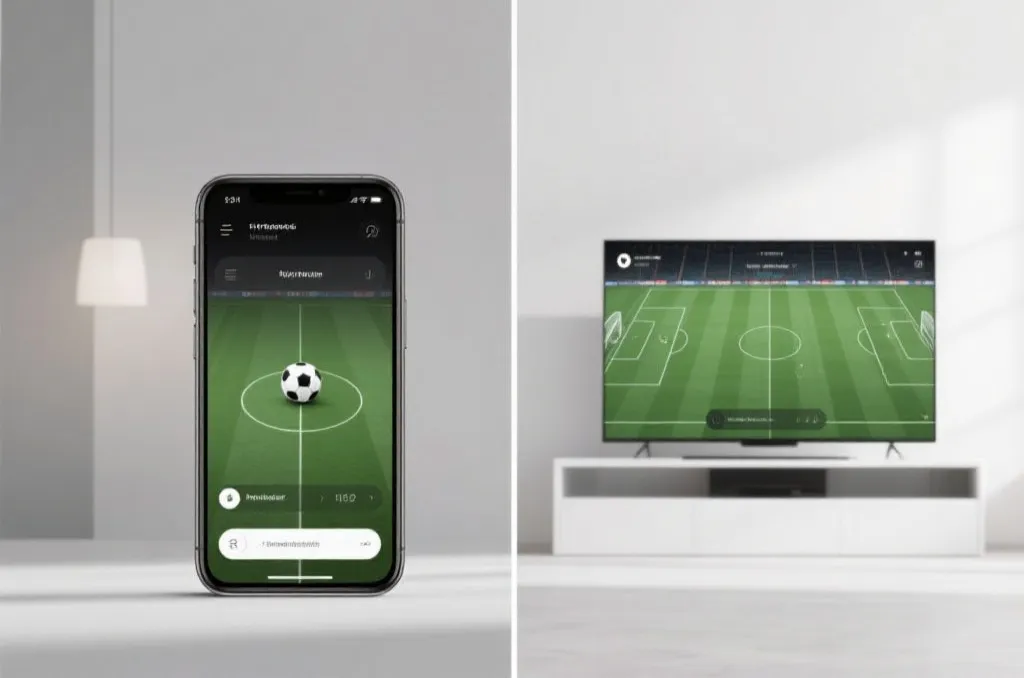
在iOS(iPadOS)或Android系统设置中,首先确保已授予咪咕视频“画中画”或“悬浮窗”权限。打开咪咕视频播放任意一场比赛,在播放器控制栏右下角找到“画中画”图标(通常是一个小窗口叠加在大窗口上的标志)。点击后,视频将以悬浮窗形式悬停在桌面,此时你可以打开浏览器刷社交媒体,或者打开足球社区查看实时文字直播。
2. 利用平板电脑的系统级分屏
如果你使用的是iPad,从屏幕底部轻轻向上滑动唤出Dock栏,按住另一个支持分屏的App(如浏览器或社交软件),将其拖拽到屏幕边缘,即可实现1:1或2:1的左右分屏。你可以左边用咪咕视频看球,右边打开专业的数据统计网站。需要注意的是,多路视频流极其消耗网速与流量,在户外使用此功能时,强烈建议提前参考中国移动咪咕视频世界杯免流套餐激活与使用全攻略,避免因为高清多路播放而产生高额的话费账单。
PC端进阶:利用浏览器多开与硬件加速打造你的‘赛事监控墙’
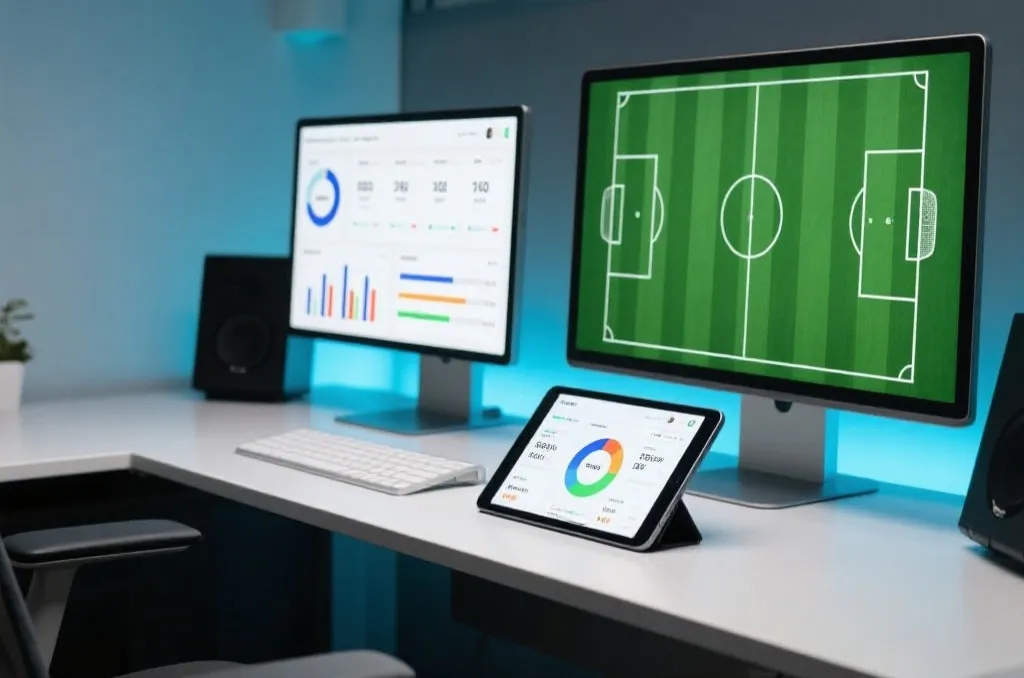
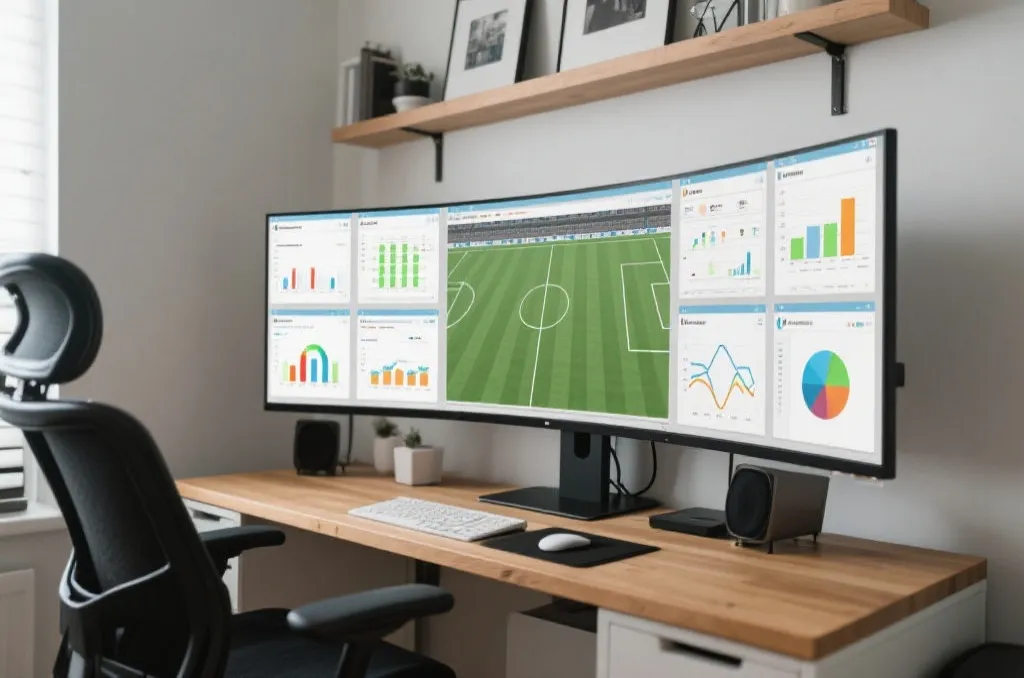
电脑端是打造极客观赛环境的终极平台。凭借PC强大的多任务处理能力,你完全可以搭建一个三屏甚至四屏的“赛事监控墙”。
步骤一:浏览器多开与排版
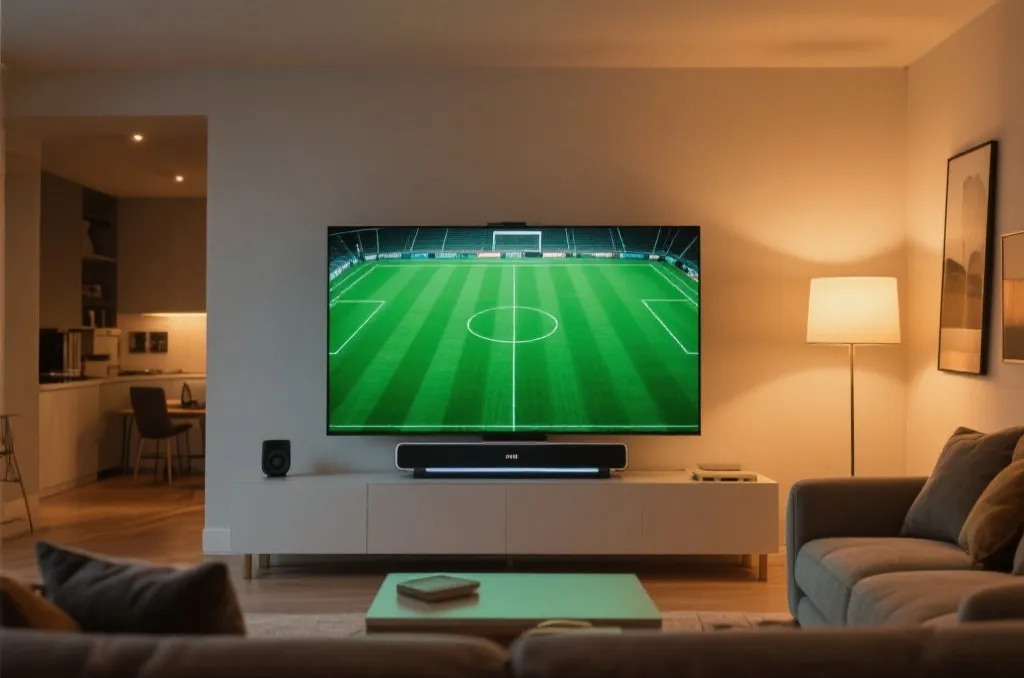
推荐使用基于Chromium内核的浏览器(如Edge或Chrome)。你可以打开两个不同的浏览器窗口,分别登录咪咕视频网页版。利用Windows 11自带的“贴靠布局”(Snap Layouts,快捷键 Win + 方向键),将两个窗口精准地左右平分在屏幕上。为了防止两路解说声音混杂,建议将其中一个窗口静音,只保留主画面的声音。如果你连接了高品质的外置音响,还可以参考打造世界杯家庭影院:咪咕体育直播音效设置与外接音响/回音壁调优指南,将主画面的音频源码输出给回音壁,享受身临其境的现场声浪,而副屏幕则专职负责无声的数据监控。
步骤二:开启硬件加速避免卡顿
同时解码两路4K或1080P 50帧的高清直播流对CPU压力极大。请务必进入浏览器的“设置” -> “系统和性能”,勾选“在可用时使用硬件加速”,让显卡(GPU)分担解码工作,确保画面流畅不掉帧。
电视端黑科技:如何用一台电视同时显示投屏画面与咪视界直播
在客厅的大电视上,如何实现双屏同看?虽然大部分电视版应用(咪视界)不支持原生同开两路直播,但我们可以通过“投屏+原生应用”的组合拳来实现。
| 方案类型 | 主画面(大屏) | 副画面(小屏/画中画) | 硬件要求 |
|---|---|---|---|
| 方案A:电视双HDMI输入 | HDMI 1:电视盒子运行咪视界 | HDMI 2:电脑/平板输入(开启电视PIP) | 支持画中画(PIP/PBP)功能的智能电视 |
| 方案B:单电视系统内并发 | 电视运行咪视界App直播 | 手机通过AirPlay/DLNA投屏至电视悬浮窗 | 支持多路投屏的现代智能电视系统 |
| 方案C:多设备物理分屏 | 大电视播放主画面 | iPad/便携屏放置在电视下方显示实时数据 | iPad或Type-C便携显示器 |
对于支持“双源画中画”的高端电视,你可以将有线电视盒子或机顶盒接入HDMI 1播放A场比赛,同时将手机上的B场比赛通过投屏(DLNA/AirPlay)发送到电视,并在电视设置中开启“画中画”模式,将投屏画面缩小置于角落。这样,你就能在享受客厅百寸大屏震撼视觉的同时,牢牢掌控两场生死战的最新动态。快去动手配置你的多屏观赛系统,在即将到来的巅峰对决中,抢先体验科技感满满的硬核看球生活吧!